

Satışlarda öne çıkan dijital kitap okuyucularından biri de Amazon tarafından özellikle e-kitap satış hizmeti için tasarlanmış bir e-okuyucu olan Amazon Kindle'dır . Ancak, bu cihazın birçok kullanıcısı henüz ondan en iyi şekilde nasıl yararlanacağını bilmiyor olabilir, bu nedenle en sık sorulan soruları yanıtlamak için en iyi ipuçlarından ve püf noktalarından bazılarını içeren bu kılavuzu oluşturduk .
Dolayısıyla, Kindle'ınızdan ve tüm özelliklerinden en iyi şekilde yararlanmak istiyorsanız , aradığınız çözümlerden bazıları bu 10 ipucunda:
Kindle modelini nasıl öğrenebilirim?
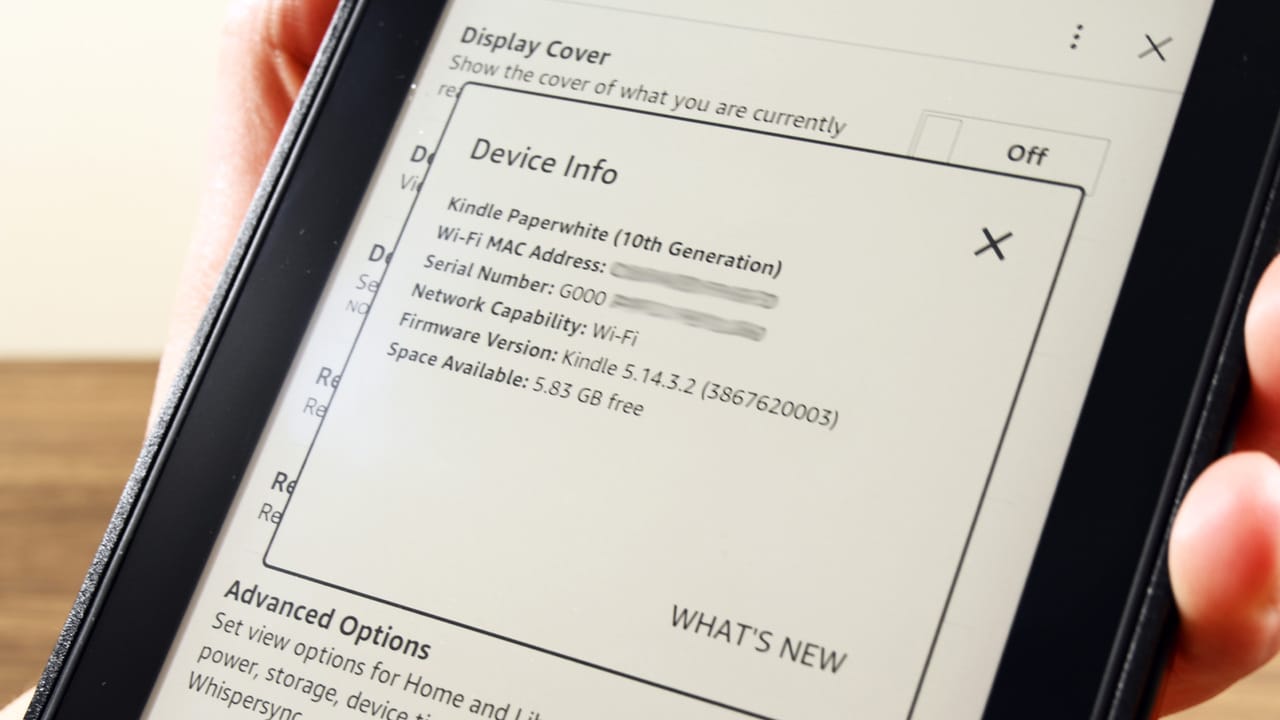
Amazon Kindle'ın birçok modeli bulunmaktadır . Hangi modele sahip olduğunuzdan emin değilseniz ve öğrenmek istiyorsanız, bu çok kolaydır. Sadece şu adımları izleyin:
- Ayarlar menüsüne erişir.
- Cihaz Seçenekleri'ne gidin.
- Cihaz bilgileri'ne tıklayın.
- Artık Kindle'ınızın modelini ilk satırda görebileceğiniz bir açılır pencere açılıyor.
Kindle ürün yazılımı sürümünü nasıl öğrenebilirim?
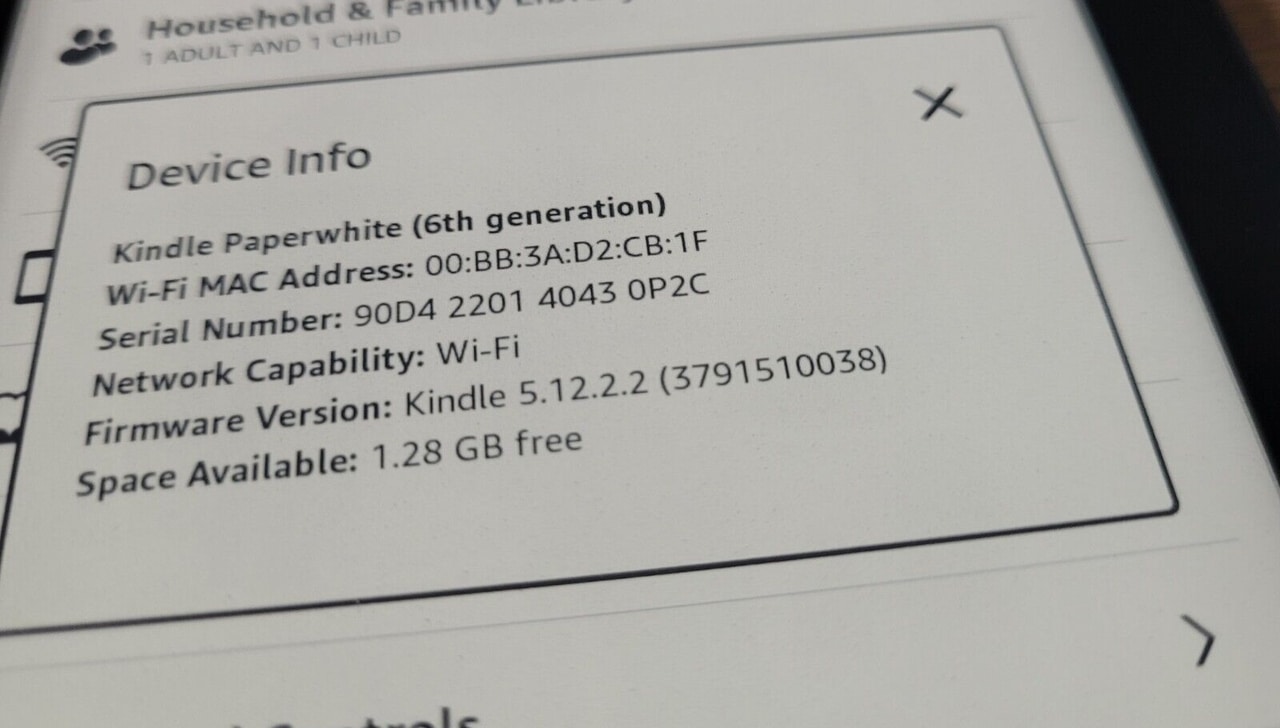
Öte yandan, Amazon Kindle'ınızda yüklü olan aygıt yazılımı sürümünü de bilmeniz gerekebilir . Bu, en son sürüme sahip olup olmadığınızı veya en son iyileştirmeleri almak için aygıt yazılımını güncellemeniz gerekip gerekmediğini size söyleyecektir. Sürümü kontrol etmek çok kolaydır; sadece şu basit adımları izleyin:
- Ayarlar menüsüne girin.
- Cihaz Seçenekleri'ne tıklayın.
- Cihaz Bilgileri satırına erişin.
- Cihaz bilgisi penceresinde Firmware Sürümünü göreceksiniz.
Kindle'da nasıl ekran görüntüsü alabilirim?
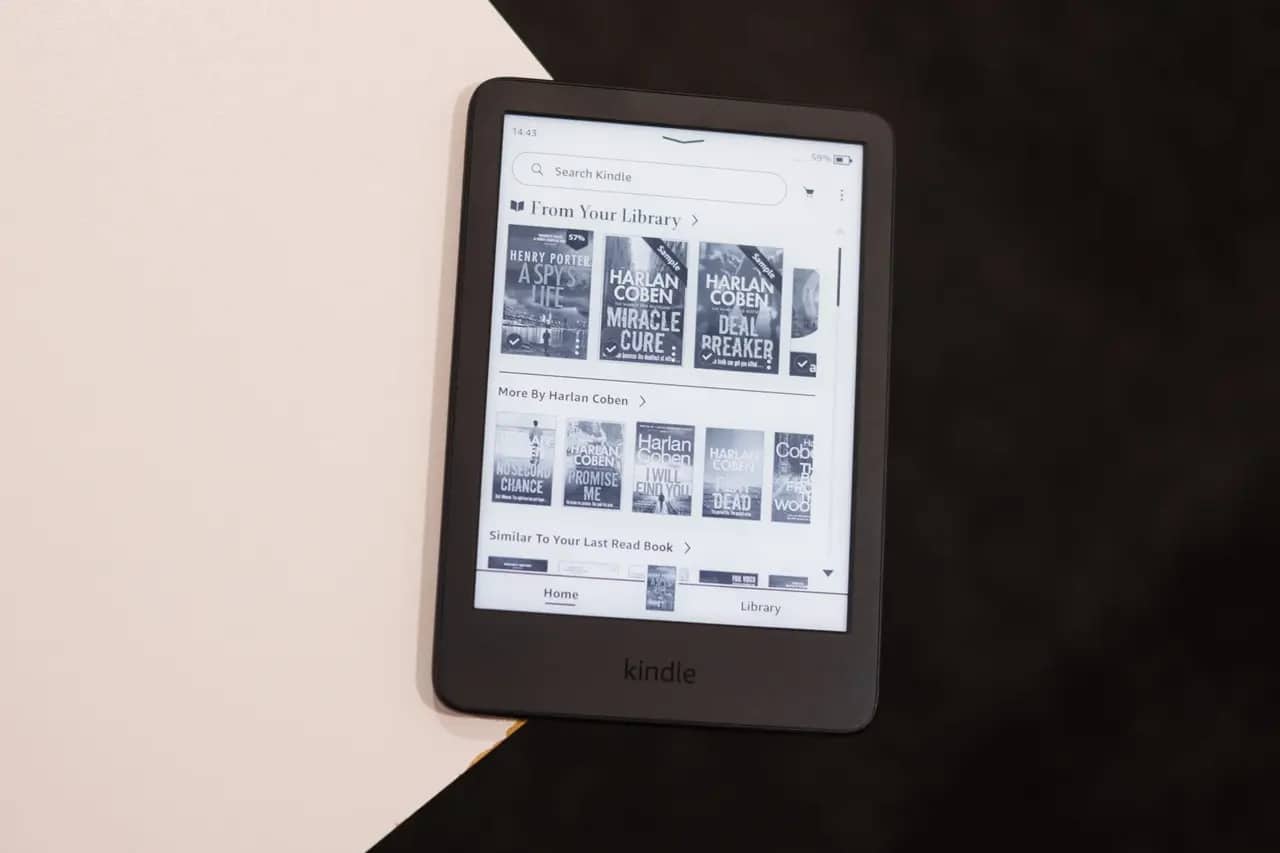
Bir web sayfasını veya bilgiyi biriyle paylaşmak için ekran görüntüsü almak isteyebilirsiniz veya bir şeyin nasıl yapılacağına dair bir eğitim videosu oluşturmak için ekran görüntüleri yakalamak isteyebilirsiniz. Bu durumda, Amazon Kindle'ınızda ekran görüntüsünü kolayca yakalayabilirsiniz:
- Kindle dokunmatik ekranının sağ üst ve sol alt köşelerine aynı anda basın.
- Ekranın yanıp sönerek renkleri tersine çevirdiğini göreceksiniz. Bu, yakalamanın başarıyla alındığının işaretidir.
- Ekran görüntüsünü görüntülemek için Kindle'ı bilgisayarınıza bağlayıp "Ekran Görüntüsü" adlı dosyaları arayabilirsiniz.
Kindle'da karanlık mod nasıl etkinleştirilir?
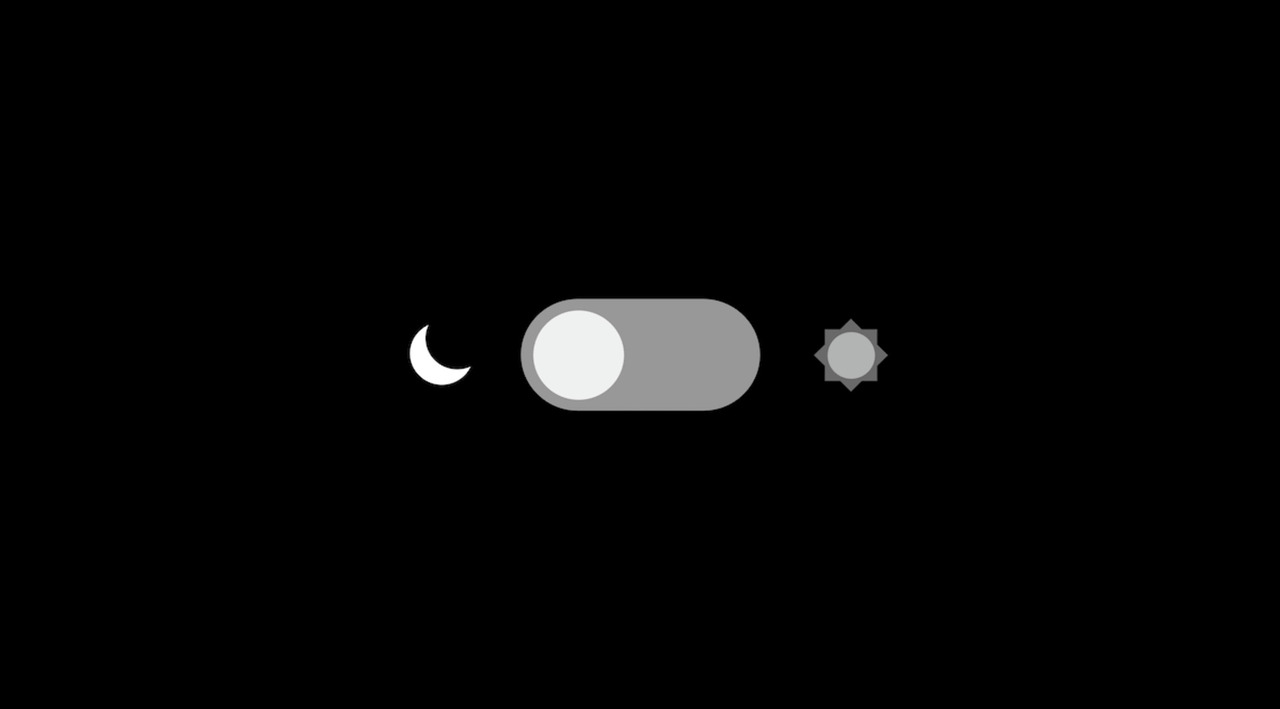
Amazon Kindle'ın yeni sürümleri , düşük ışık koşullarında göz konforunu artırmak ve pil ömrünü uzatmak için ekranı karartan karanlık modu desteklemektedir . ePaper veya eInk ekranlardaki renkleri tersine çeviren bu modu etkinleştirmek için şu adımları izleyin:
- Ekranın üst kısmındaki tuşuna basın.
- Hızlı seçenekler menüsü görüntülenir.
- Aralarında Karanlık Mod'a basın.
Yazı tipi boyutunu kolayca nasıl değiştirebilirim?
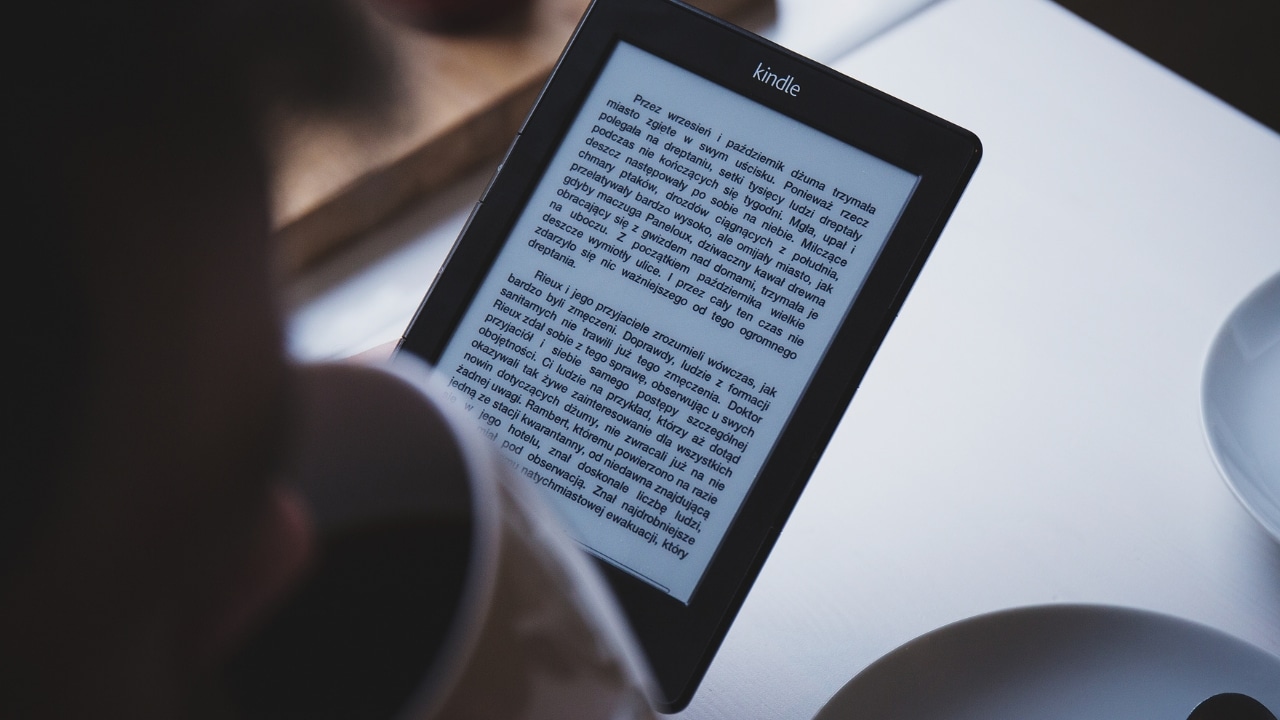
Amazon Kindle'ın bir diğer harika özelliği de, okuma sırasında yazı tipi boyutunu ihtiyaçlarınıza göre ayarlayabilmenizdir . Görme engelliler de dahil olmak üzere daha rahat okuma için yazı tipi türünü veya yazı kalınlığını değiştirebilirsiniz. İşte nasıl yapılacağı:
- Okurken ekranın üst kısmındaki simgesine dokunun.
- Düğmeye basmanız gereken hızlı seçenekler menüsü görüntülenir Aa.
- Artık Yazı Tipi seçeneğini seçebileceğiniz bir menü görüntülenir.
- Bu bölümde ihtiyacınız olan tüm seçenekleri seçebilirsiniz: yazı tipi kalınlığı, yazı tipi ailesi, boyut vb.
Yazı tipi boyutunu daha da kolay bir şekilde değiştirmek isterseniz, diğer yazı tipi seçeneklerine erişemeyecek olsanız da, tıpkı herhangi bir mobil cihazda olduğu gibi, yazı tipi boyutunu artırmak veya azaltmak için dokunmatik ekranda dışa veya içe doğru sıkıştırma hareketi yapmanız yeterlidir.
Ortalama okuma hızı nasıl ölçülür?
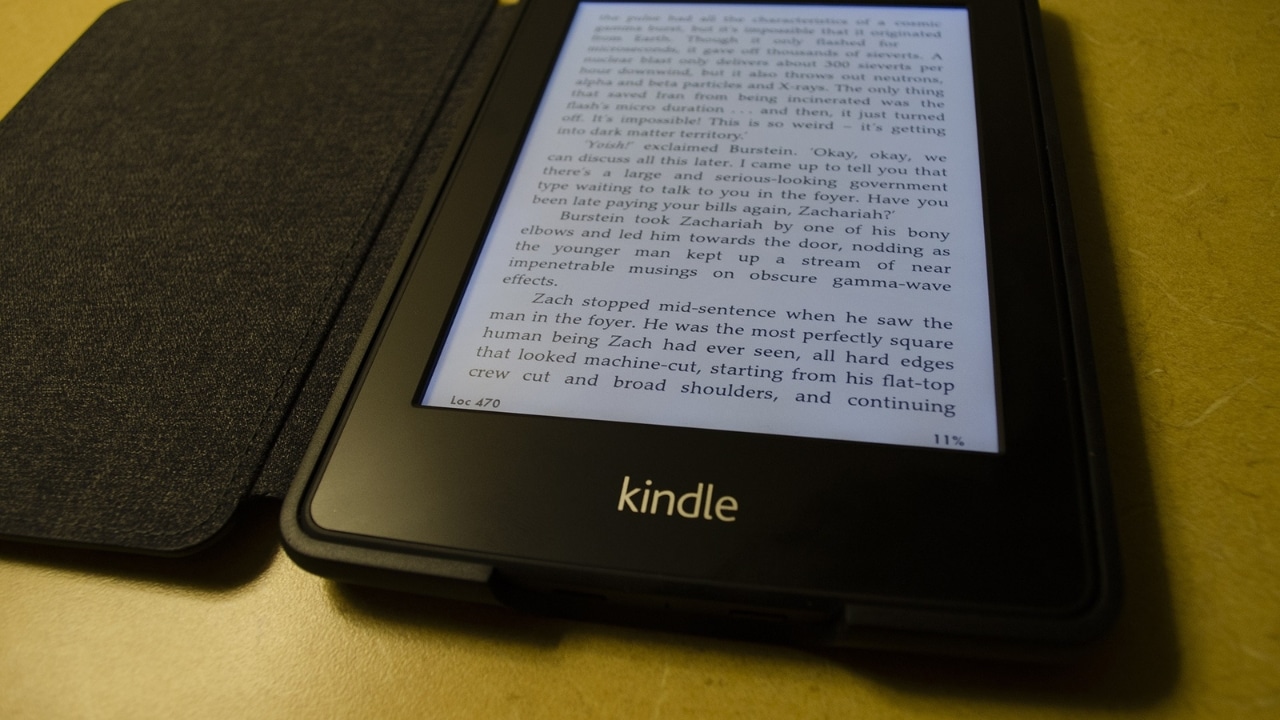
Amazon Kindle'ın bir diğer ilgi çekici özelliği de okuma hızınızı ölçebilmesidir; bu sayede bir kitabı ne kadar hızlı ve kolay bitireceğinizi görebilirsiniz . Bu, zamanınızı yönetmek için kullanışlı bir araçtır. Bu özelliğe erişmek için şu adımları izleyin:
- Kitabı okurken ekranın üst kısmındaki simgesine dokunun.
- Hızlı seçenekler menüsü görüntülenir; burada düğmeye tıklamanız gerekir Aa.
- Bir sonraki şey Daha Fazla'ya tıklamak olacaktır.
- Yeni pencerede etkinleştirmeniz gereken Okuma ilerlemesi seçeneğini göreceksiniz.
Okuma hızı hesaplamasını sıfırlamanız gerekiyorsa , bunu şu şekilde yapabilirsiniz:
- Kitabı okurken ekranın üst kısmındaki simgesine dokunun.
- Hızlı seçenekler menüsüne girdikten sonra büyütece basın.
- Yazmak ";OkumaZamanıSıfırla" tırnak işaretleri olmadan.
Kitabın içindeki kelimeleri nasıl arayabilirim?
Kitap içinde , metnin kendisinde, notlarınızda veya altı çizili bölümlerde belirli bir kelime veya ifadeyi aramak isteyebilirsiniz . Bu kullanışlı Amazon Kindle özelliği çok kolay kullanılır; adımlar şunlardır:
- Kitabı okurken ekranın üst kısmındaki simgesine dokunun.
- Hızlı seçenekler menüsü açılır ve burada basmanız gerekir:
- Not defteri simgesi ZiyaretAçıklamalı veya altı çizili öğeleri bulmak için.
- Arama için büyüteç simgesi.
Başka bir e-Kitap olarak okumak için bir PDF nasıl yüklenir?
Kindle dışında farklı bir cihazda bulunan bir PDF kitabı e-okuyucunuzda okumak istiyorsanız , kitabı kütüphanenize şu şekilde ekleyebilirsiniz:
- Ekli PDF'yi e-postayla gönderin.
- adrese username@kindle.com. Açıkçası, kullanıcı adını Kindle kütüphanesindeki kullanıcı adınızla değiştirmeniz gerekecektir.
- Şimdi Kindle Kütüphanesini açın.
- Her şey yolunda giderse, PDF başka bir e-Kitap olarak orada olacaktır.
Kindle'da nasıl altını çizebilirim?
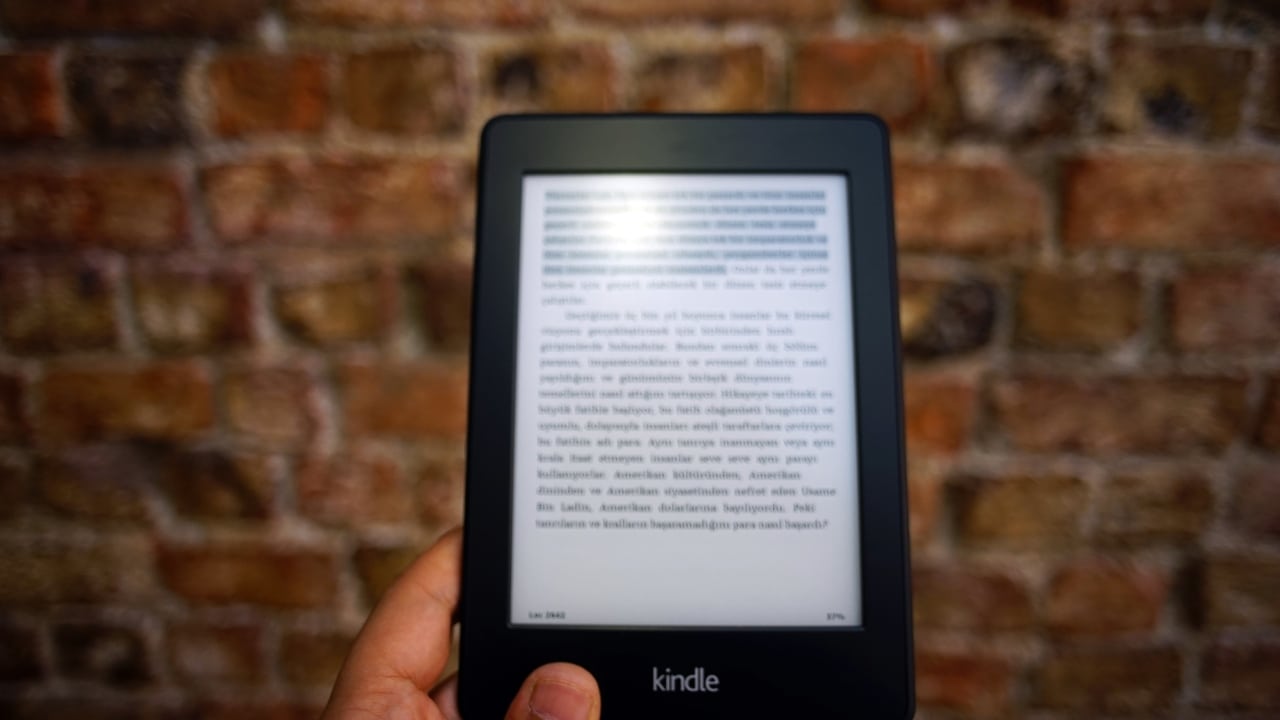
Bir sonraki Amazon Kindle ipucu , metin vurgulama veya not ekleme özelliğini nasıl kullanacağınızla ilgili . Bu özellik, okuduğunuz metindeki önemli noktaları vurgulamanıza veya çalışma için özet oluşturmanıza yardımcı olabilir. Bunu yapmak için şu adımları izleyin:
- Kitabın içine girdiğinizde altını çizmek istediğiniz metin parçasına parmağınızla tıklayın.
- Vurgulamak istediğiniz tüm metnin altını çizmek için hareket ettirebileceğiniz bir seçici görünür.
- Daha sonra, kendi metin notunuzu girmek için size basitçe altını çizme veya açıklama ekleme seçeneği sunacaktır.
Kindle'ı şifreyle nasıl kilitleyebilirim?
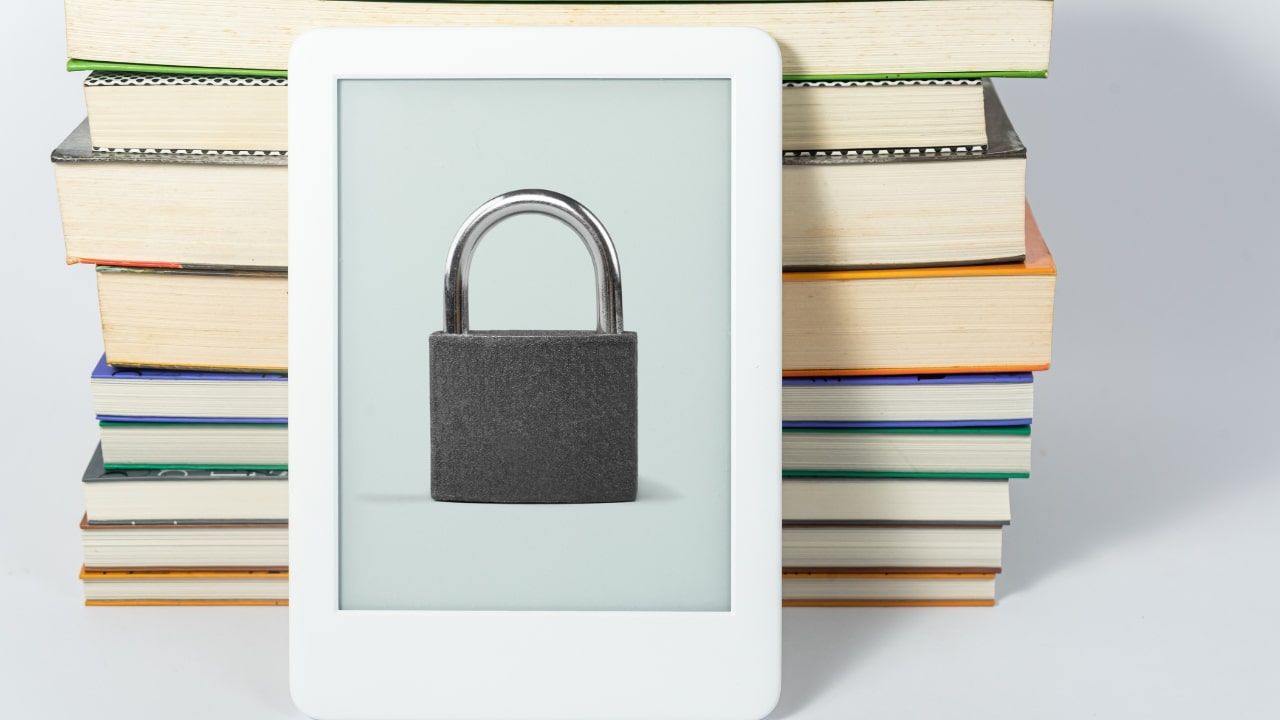
Son olarak ve en önemlisi, Amazon Kindle'ınızı meraklı veya yetkisiz gözlerden korumak istiyorsanız, onu bir parola ile koruyabilirsiniz. Böylece yalnızca şifreyi bilen kişiler erişim sağlayabilecektir. Bu kilidi ayarlamak çok basittir:
-
- Kindle'ınızın Ayarlar menüsüne gidin.
- Cihaz Seçenekleri'ne tıklayın.
- Cihaz Şifresi seçeneğini girin.
- Şimdi doğrulamak için girmek istediğiniz şifreyi iki kez yazmanızı istiyor.
- Kabul et ve git.
Indeks
- 1 Kindle modelini nasıl öğrenebilirim?
- 2 Kindle ürün yazılımı sürümünü nasıl öğrenebilirim?
- 3 Kindle'da nasıl ekran görüntüsü alabilirim?
- 4 Kindle'da karanlık mod nasıl etkinleştirilir?
- 5 Yazı tipi boyutunu kolayca nasıl değiştirebilirim?
- 6 Ortalama okuma hızı nasıl ölçülür?
- 7 Kitabın içindeki kelimeleri nasıl arayabilirim?
- 8 Başka bir e-Kitap olarak okumak için bir PDF nasıl yüklenir?
- 9 Kindle'da nasıl altını çizebilirim?
- 10 Kindle'ı şifreyle nasıl kilitleyebilirim?